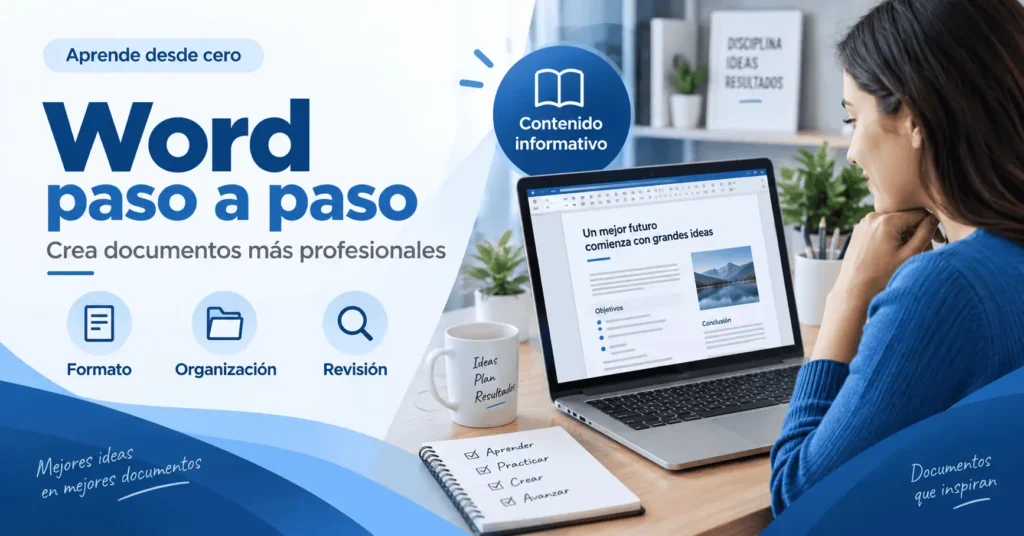
Microsoft Word es una de las herramientas más conocidas para crear documentos. Se utiliza para elaborar cartas, informes, trabajos académicos, currículums, propuestas, manuales y muchos otros tipos de contenido.
Sin embargo, utilizar Word no consiste únicamente en escribir texto. Un documento bien presentado también necesita orden, jerarquía visual, márgenes adecuados, títulos claros, buena distribución de los espacios y una revisión final antes de compartirlo.
Aprender a utilizar estas herramientas paso a paso puede ayudarte a crear documentos mucho más claros y profesionales, incluso si estás comenzando desde cero.
📝 Paso 1: comienza con una estructura clara
Antes de modificar colores o tipos de letra, piensa primero en la estructura del documento.
Una organización sencilla puede incluir:
Título principal.
Introducción.
Subtítulos.
Párrafos.
Listas.
Tablas o imágenes cuando sean necesarias.
Conclusión.
La estructura permite que el lector encuentre rápidamente la información importante.
También evita uno de los errores más comunes en Word: escribir grandes bloques de texto sin divisiones.
Para documentos profesionales, intenta mantener los párrafos relativamente cortos y utiliza subtítulos cuando cambies de tema.
📄 Paso 2: configura correctamente la página
Antes de comenzar un documento importante, revisa la configuración de página.
En la pestaña Disposición puedes modificar aspectos como:
Márgenes.
Orientación.
Tamaño de papel.
Columnas.
Saltos.
Para la mayoría de documentos comunes, los márgenes predeterminados funcionan correctamente.
Sin embargo, informes, cartas empresariales o documentos académicos pueden necesitar requisitos específicos.
También debes revisar si necesitas orientación vertical u horizontal.
La orientación horizontal puede ser especialmente útil cuando una página incluye tablas con muchas columnas.
━━━━━━━━━━━━━━━━━━━━━━
💡 CLAVES PARA UN DOCUMENTO PROFESIONAL
📄 Mantén márgenes uniformes.
🔤 Utiliza pocas tipografías.
📌 Diferencia claramente títulos y subtítulos.
↔️ Mantén una alineación consistente.
📊 Usa tablas solamente cuando ayuden a organizar información.
✅ Revisa ortografía antes de compartir.
Un diseño sencillo y ordenado suele verse más profesional que uno cargado de colores y elementos.
━━━━━━━━━━━━━━━━━━━━━━
🔤 Paso 3: utiliza correctamente las fuentes
Uno de los errores más frecuentes es utilizar demasiados tipos de letra en el mismo documento.
En general, una o dos fuentes son suficientes.
Puedes utilizar una para títulos y otra para el contenido, aunque también es perfectamente válido trabajar con una sola tipografía y variar únicamente su tamaño y grosor.
El texto principal debe ser fácil de leer.
También conviene evitar abusar de:
Negritas.
Subrayados.
Mayúsculas.
Colores intensos.
Las negritas funcionan mejor cuando se utilizan para destacar palabras realmente importantes.
🧩 Paso 4: utiliza los estilos de Word
Los estilos son una de las herramientas más útiles para mantener un documento organizado.
Word incluye estilos como:
Título.
Título 1.
Título 2.
Título 3.
Normal.
En lugar de seleccionar manualmente el tamaño, color y formato de cada subtítulo, puedes aplicar un estilo.
Esto ayuda a mantener el mismo diseño en todo el documento.
Además, trabajar correctamente con títulos puede facilitar posteriormente la creación de una tabla de contenido automática.
📋 Paso 5: organiza información con listas y tablas
Cuando necesitas presentar varios elementos relacionados, una lista puede resultar más clara que un párrafo largo.
Las listas con viñetas funcionan bien para elementos que no necesitan un orden específico.
Las listas numeradas son útiles cuando estás explicando pasos o procedimientos.
Las tablas, por otro lado, funcionan muy bien para comparar información.
Por ejemplo, puedes utilizarlas para organizar:
Fechas.
Actividades.
Productos.
Presupuestos.
Responsables.
Resultados.
No conviene utilizar tablas solamente para decorar. Su principal función debe ser facilitar la comprensión.
🖼️ Paso 6: agrega imágenes de manera ordenada
Las imágenes pueden mejorar mucho un documento cuando realmente aportan información.
Después de insertar una imagen puedes modificar su tamaño y establecer cómo se relacionará con el texto.
Una recomendación sencilla es mantener proporciones correctas para evitar que la imagen aparezca estirada.
También debes evitar colocar demasiadas imágenes juntas.
Si estás preparando un informe o manual, cada imagen debería tener una función clara.
━━━━━━━━━━━━━━━━━━━━━━
📌 RUTA SIMPLE PARA CREAR UN BUEN DOCUMENTO
1️⃣ Define primero el objetivo.
2️⃣ Escribe el contenido.
3️⃣ Organízalo con títulos y subtítulos.
4️⃣ Ajusta fuentes y tamaños.
5️⃣ Añade listas, tablas o imágenes si aportan claridad.
6️⃣ Revisa márgenes y espacios.
7️⃣ Corrige ortografía y redacción.
8️⃣ Guarda una copia final en PDF cuando sea necesario.
Primero organiza la información y después trabaja en el diseño.
━━━━━━━━━━━━━━━━━━━━━━
📑 Paso 7: agrega encabezados, pies de página y números
Los documentos con varias páginas pueden beneficiarse de un encabezado o pie de página.
Allí puedes colocar elementos como:
Nombre del documento.
Nombre de la organización.
Fecha.
Número de página.
Información breve de referencia.
También puedes insertar numeración automática.
Esto resulta especialmente útil en informes, manuales y documentos empresariales.
La recomendación es mantener estos elementos discretos para que no compitan visualmente con el contenido principal.
🔍 Paso 8: revisa ortografía y presentación
Antes de enviar un documento, dedica unos minutos a revisarlo.
Word incluye herramientas para detectar posibles errores ortográficos y gramaticales.
Sin embargo, ninguna herramienta automática sustituye completamente una revisión humana.
Lee nuevamente el documento buscando:
Palabras repetidas.
Frases demasiado largas.
Errores de nombres.
Fechas incorrectas.
Espacios dobles.
Cambios inesperados de fuente.
Títulos desalineados.
También puedes utilizar la función de lectura en voz alta para detectar frases que no suenan naturales.
🤖 Word también incorpora herramientas de inteligencia artificial
Las versiones actuales de Word para Microsoft 365 pueden incorporar funciones de Copilot, dependiendo de la suscripción y configuración de la cuenta.
Copilot puede ayudar a comenzar borradores, reescribir fragmentos, ajustar el tono, resumir documentos y trabajar sobre contenido existente. Microsoft también está ampliando funciones que permiten editar y dar formato directamente dentro del documento mediante instrucciones escritas.
Estas herramientas pueden resultar útiles, pero siempre conviene revisar cuidadosamente el resultado antes de utilizarlo en un documento importante.
La inteligencia artificial puede ayudar con el proceso, pero la responsabilidad sobre la información final continúa siendo de quien prepara el documento.
💾 Paso 9: guarda correctamente tu documento
Word permite guardar archivos en diferentes formatos.
El formato habitual es DOCX, especialmente cuando el documento todavía necesita modificaciones.
Cuando deseas compartir una versión final que conserve mejor su diseño, también puedes exportarla como PDF.
Antes de enviar un archivo, revisa que:
El nombre sea claro.
La versión sea correcta.
No existan comentarios privados.
No haya páginas vacías.
Las imágenes aparezcan correctamente.
La numeración esté completa.
Guardar una copia original editable y otra versión final en PDF puede ser una buena práctica.
⭐ Un documento profesional no necesita ser complicado
Crear un documento profesional no significa llenar las páginas de diseños, colores y elementos gráficos.
En muchas ocasiones ocurre lo contrario.
Un documento limpio, bien organizado y fácil de leer transmite mayor claridad.
La clave está en utilizar correctamente los espacios, títulos, tipografías y herramientas de Word.
Con práctica puedes comenzar creando cartas sencillas y posteriormente avanzar hacia informes, currículums, propuestas, manuales y documentos más completos.
Este contenido tiene fines exclusivamente informativos y educativos. Algunas funciones de Microsoft Word pueden variar dependiendo de la versión utilizada, el dispositivo y el tipo de suscripción de Microsoft 365. Las funciones de Copilot, por ejemplo, requieren determinadas licencias o configuraciones.
📚 Te invito a seguir informándote con nosotros y descubrir más contenidos sobre Word, Excel, herramientas digitales, productividad y habilidades útiles para mejorar la forma en que organizas y presentas tu información.