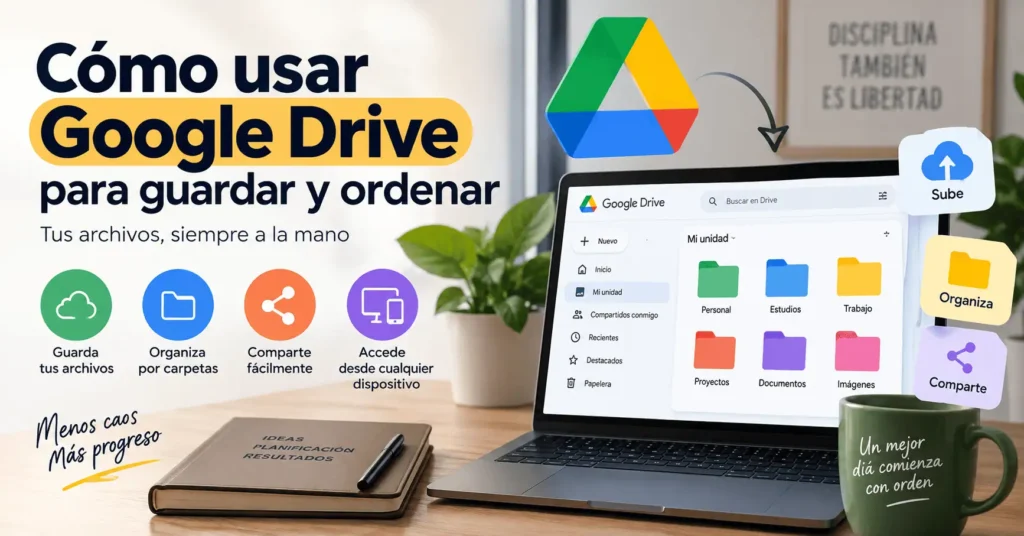
Aprender cómo usar Google Drive para guardar y ordenar puede ayudarte a mantener tus documentos en un solo lugar y encontrarlos más fácilmente cuando los necesites.
Google Drive es un servicio de almacenamiento en la nube que permite subir, crear, organizar, compartir y editar archivos desde diferentes dispositivos. Actualmente puede utilizarse desde computadora, teléfono o tablet, y también cuenta con una aplicación para escritorio que facilita la sincronización de documentos.
No necesitas tener conocimientos avanzados para comenzar. Con algunas carpetas bien organizadas y nombres claros para tus archivos puedes crear un sistema sencillo que resulte fácil de mantener.
☁️ ¿Qué es Google Drive?
Google Drive funciona como un espacio digital donde puedes almacenar diferentes tipos de archivos.
Por ejemplo:
- Documentos.
- Fotografías.
- Archivos PDF.
- Hojas de cálculo.
- Presentaciones.
- Videos.
- Audios.
- Carpetas completas.
También puedes crear directamente documentos de Google Docs, hojas de cálculo de Google Sheets y presentaciones desde Drive.
La ventaja es que la información puede permanecer disponible en tu cuenta y accederse desde distintos dispositivos siempre que tengas conexión y los permisos adecuados.
📤 Cómo subir un archivo a Google Drive
Subir un documento desde una computadora es bastante sencillo.
Google indica actualmente que puedes ingresar a Drive, seleccionar Nuevo y después elegir Subir archivo o Subir carpeta. También puedes arrastrar directamente archivos desde tu computadora hacia una carpeta abierta dentro de Drive.
Por ejemplo, si tienes un documento llamado:
Presupuesto_Septiembre_2026.xlsx
puedes subirlo a una carpeta específica y mantenerlo disponible en línea.
Una recomendación útil es crear primero la carpeta y después colocar dentro los documentos correspondientes.
Así evitarás que todos los archivos terminen acumulados en la página principal.
| 🟨 CUADRO INFORMATIVO 1: UNA ESTRUCTURA SENCILLA PARA ORGANIZAR DRIVE |
|---|
| 📁 Documentos personales: identificaciones, constancias y archivos privados. |
| 🎓 Estudios: tareas, cursos, certificados y materiales educativos. |
| 💼 Proyectos: documentos relacionados con diferentes actividades. |
| 📊 Informes: reportes, hojas de cálculo y archivos de seguimiento. |
| 🖼️ Imágenes: fotografías y recursos gráficos. |
| 🗓️ 2026: puedes dividir información por año para encontrarla más rápido. |
| 💡 Consejo: crea pocas carpetas principales y utiliza subcarpetas solo cuando realmente sean necesarias. |
📁 Cómo crear carpetas y subcarpetas
Una buena organización comienza utilizando carpetas.
Puedes crear una carpeta principal llamada:
Proyectos
y dentro colocar:
Proyecto A
Proyecto B
Proyecto C
Después, dentro de cada proyecto puedes crear carpetas como:
Documentos
Imágenes
Informes
Google recomienda utilizar carpetas y subcarpetas para facilitar la búsqueda y mantener archivos relacionados agrupados. También permite asignar colores a las carpetas para distinguirlas visualmente.
Lo importante es evitar crear demasiados niveles.
Si necesitas abrir seis carpetas antes de encontrar un documento, probablemente el sistema es demasiado complicado.
📝 Utiliza nombres claros para tus archivos
Un buen nombre puede ayudarte a identificar un documento sin necesidad de abrirlo.
Por ejemplo:
❌ documento-final-nuevo2.pdf
✅ Informe_Ventas_Septiembre_2026.pdf
Google recomienda utilizar nombres cortos, sencillos y significativos. También puedes incorporar fechas, números o etiquetas que te permitan localizar posteriormente la información.
Una estructura útil podría ser:
Tipo de documento + tema + fecha
Por ejemplo:
Factura_Proveedor_09-2026.pdf
Presentacion_Proyecto_A_2026.pptx
Esto facilita mucho la búsqueda cuando tienes decenas o cientos de archivos.
🎨 Utiliza colores para identificar carpetas
Google Drive permite cambiar el color de las carpetas.
Esto puede parecer un detalle pequeño, pero resulta útil cuando manejas diferentes categorías.
Por ejemplo:
Rojo: documentos importantes.
Amarillo: pendientes.
Azul: proyectos.
Verde: archivos terminados.
No es necesario utilizar muchos colores.
El objetivo es poder identificar visualmente ciertas carpetas más rápido.
🔎 Aprende a buscar antes de crear más carpetas
Cuando no encuentres un archivo, prueba primero utilizando el buscador de Drive.
Puedes escribir parte del nombre del documento o alguna palabra relacionada.
Drive también incluye herramientas para localizar archivos y organizar información, por lo que mantener nombres claros facilita posteriormente las búsquedas.
Antes de duplicar un documento porque “no aparece”, intenta buscarlo.
Esto puede evitar tener varias copias del mismo archivo.
🔗 Comparte archivos con cuidado
Una de las funciones más útiles de Google Drive es compartir documentos con otras personas.
Puedes permitir diferentes niveles de acceso dependiendo del archivo.
Google Drive permite compartir archivos o carpetas y determinar si otras personas pueden acceder, editar o comentar determinados contenidos.
Antes de compartir algo, revisa cuidadosamente:
- Qué documento estás enviando.
- Quién tendrá acceso.
- Si realmente necesita editarlo.
- Si contiene información privada.
No conviertas automáticamente todos los enlaces en públicos.
| 🟦 CUADRO INFORMATIVO 2: HÁBITOS PARA MANTENER TU DRIVE ORDENADO |
|---|
| ✅ Utiliza nombres claros para los archivos. |
| ✅ Organiza documentos relacionados dentro de una misma carpeta. |
| ✅ Elimina archivos duplicados que ya no necesites. |
| ✅ Revisa periódicamente la carpeta principal. |
| ✅ Comprueba los permisos antes de compartir documentos. |
| ✅ Utiliza colores solo para categorías importantes. |
| ❌ Evita guardar todos los archivos directamente en la raíz de Drive. |
| ❌ No compartas documentos privados mediante enlaces abiertos sin revisarlos. |
💻 Google Drive para computadora
También existe Google Drive para ordenadores.
Una vez instalado, aparece una carpeta de Google Drive dentro de la computadora. Los archivos que colocas allí pueden sincronizarse y quedar disponibles también desde Drive en internet.
Esto puede resultar práctico si trabajas frecuentemente con documentos guardados en tu computadora.
Sin embargo, conviene revisar correctamente la configuración de sincronización para comprender qué archivos están almacenados únicamente en línea y cuáles también ocupan espacio local.
📱 También puedes utilizar Drive desde el teléfono
Google Drive dispone de aplicaciones móviles.
Desde el teléfono puedes consultar documentos, compartir archivos, organizar carpetas y realizar diferentes tareas sin depender siempre de una computadora.
Esto puede ser especialmente útil cuando necesitas acceder rápidamente a un documento que guardaste anteriormente.
Aun así, para organizar grandes cantidades de archivos suele resultar más cómodo utilizar una computadora.
🔐 Protege los documentos importantes
Drive puede contener información personal o documentos importantes.
Por eso, utiliza una contraseña segura en tu cuenta de Google y revisa periódicamente quién tiene acceso a tus archivos compartidos.
Evita guardar contraseñas en documentos sin protección y no compartas archivos personales con personas desconocidas.
También es recomendable mantener copias adicionales de documentos especialmente importantes cuando sea necesario.
🌱 Crea un sistema fácil de mantener
Aprender cómo usar Google Drive para guardar y ordenar no significa construir una estructura complicada.
Puedes comenzar con cuatro carpetas:
Personal
Estudios
Proyectos
Archivos importantes
Después puedes crear subcarpetas únicamente cuando realmente las necesites.
Dedicar algunos minutos cada semana a ordenar archivos, eliminar duplicados y revisar permisos puede ayudarte a mantener Drive mucho más limpio y fácil de utilizar.
⚠️ Aviso informativo: este contenido tiene fines educativos. Las funciones, nombres de menús y características de Google Drive pueden cambiar con el tiempo o variar según el dispositivo y tipo de cuenta utilizado.
📚 Te invito a seguir informándote más en nuestra web, donde encontrarás contenidos sobre Google Drive, herramientas digitales, organización, productividad, Excel, Word y otros recursos útiles para continuar desarrollando tus habilidades paso a paso.